
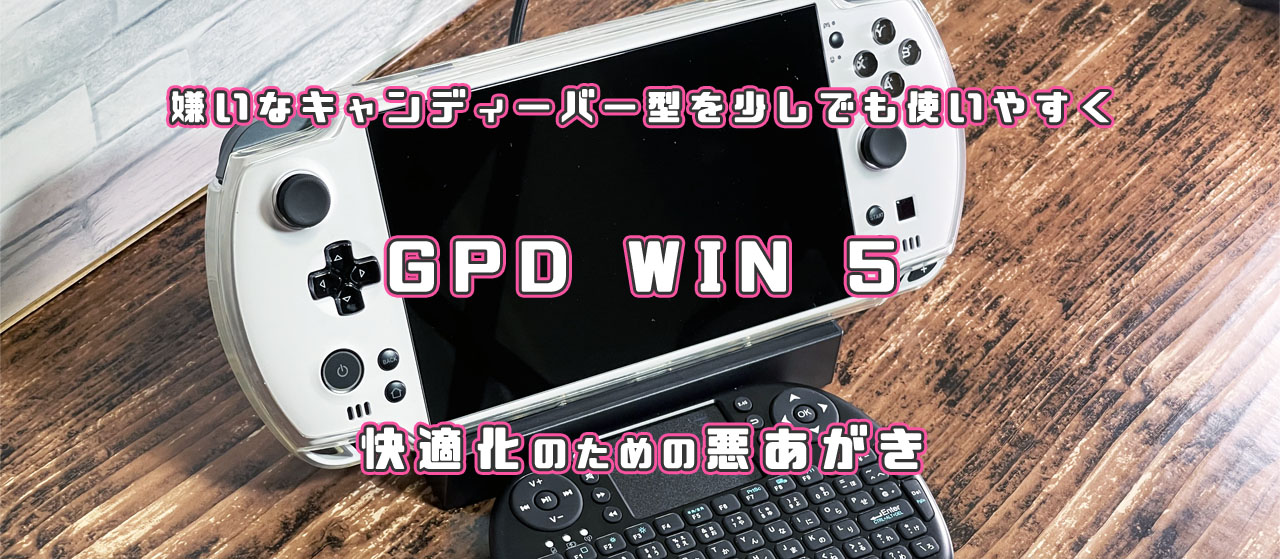
GPD WIN Max3ショックから少し経ちました
128GB+2TB版のIGG価格($3,499)も発表され、この間どうにかこうにか頑張ってギリギリMax3に買い替えられるだけの予算も集めました
しかしそんな中でふと

これ、買い替えない方が良くないか?
という思いが湧き、それが日に日に強くなってきてしまいました。詳細な理由は前回の記事を読んでいただけると嬉しいのですが、ザっとMax3のちょっと困る点を列挙すると
- 有機ELである
- キーボード配列が自分に合わない
- mini SSDスロットが無くされてしまった
- サイズが思っていたよりゴツい
- 今持っているGPD WIN 5ホワイトの方が希少性が高いので買い替えに抵抗がある
という感じです
有機ELは消費ユーザーには嬉しいのでしょうが生産性ワークには大きな足かせです
キーボード配列の問題は前回も書きました。私はOSの論理配列をJIS配列にする必要があるため、物理英字配列では存在しないキー(半角/全角やアンダーバー等)があります。当初はそれをL4/R4に割り当てて使おうかと思っていたのですが、カバーを装着するとこれらのボタンまで塞がれてしまうため結局スティックやボタンは剥き出しておく必要があることにも気づきました
mini SSDスロットが無いのも痛手で、microSD Expressを喜ぶユーザーもいるみたいですが私はやはりmini SSDの方が良いです。そもそもmicroSD EXを皆が喜んでいるのは、元々Max3にmicroSDスロットが無かったからです。WIN 5にはmicroSD(EXではない)もmini SSDもどっちも搭載されています
そしてサイズなのですが、確かにスペック上はMax3の方が横幅が6cmも短いのですが、ChinaJoyの動画を見ると数値以上にデカく見えるんですよね。たぶん縦幅と厚みのせいだと思います。体積ではWIN 5の方がだいぶ小型なわけですし、自分の好きな「小さくて最高性能」を体感できるのはやっぱりWIN 5の方なのかなと思い始めました
あと、超個人的な趣味で筐体がオールブラックではなくダークグレーっぽい黒なのとキーボードの土台(剛性のためここだけ金属を使う必要がある)が緑っぽいのが見た目的に嫌というのもあります
こうした諸々のことを考えて今回はMax3を見送ろうかと9割がた心が決まりました。といってもWIN 5は私の嫌いなキャンディーバー型ですので自分にとっての欠点も多く、このままでは使いにくいのもまた事実
ということで今回の記事では、私が自分の使い方においてGPD WIN 5をどのように使いやすくしたのか、という点を備忘録的にまとめていきます
何度も書いているように私の使い方はゲーム目的の方とは大きく乖離していますので、そうした方にはあまり参考にならないと思います。なので自分向けの記事という感じになってしまうかもしれませんが、それでも誰かに役立つ部分があれば幸いです
私的GPD WIN 5の不満と解決策
ACアダプタがデカい問題
最初はこれ
といってもこの不満はGPD WIN Max3に買い替えたとしても全く一緒なわけですが、これについてはよく知られている解決策が既に存在しています
- バッテリー+USB PD充電器で使う
- コンパクトなDC充電器を使う
です
そもそもUSB充電器で使用できないのは、最初の起動(コールドブート)を突破できないせいでありそこさえ乗り越えられれば普通にPD充電器で使用が可能です
この充電器はそこいらへんに売っている140W充電器とかではダメで、充電器及びケーブルが7Aの電流に対応している必要があります。よくある140W充電器はPD3.1の仕様から、28V5Aで140Wを実現していますがそれでは起動不可なわけです。20V7Aが必要になります
これを実現できるのはLenovo(LEGION)の一部の充電器及びモバイルバッテリーのみになっていますが入手性は低いです
しかし一般的な100WとかのPD充電器であっても、純正の外付けバッテリーを同時に使用すればコールドブート自体はバッテリーによって問題なく行えます。起動してしまえばPD充電器でフルパワーで使用することが可能です。何ならバッテリーを充電するだけの余力があったり、バッテリーを外してしまっても大丈夫です
ただし瞬間的な電力スパイクは発生する可能性があり、もしそこで寸断などしてしまうとバッテリーを外したWIN 5はその瞬間にシャットダウンしてしまうことがあり得ます。私も2回ほど経験しました。ですのでPDで動かすならバッテリーも併用することがほぼ必須となるでしょう
ちなみに最新の情報ではMax3の388モデル(32GB/64GB)なら20V5Aの充電器やモバイルバッテリーでもコールドブート可能なことが確認されています。395/128GB版以外は買わないという場合には関係ないことですが
もうひとつの解決策は小型のACアダプタを使うことです
ネット上で有名なのはSlimQの150Wアダプタで、私も結局これを使っています
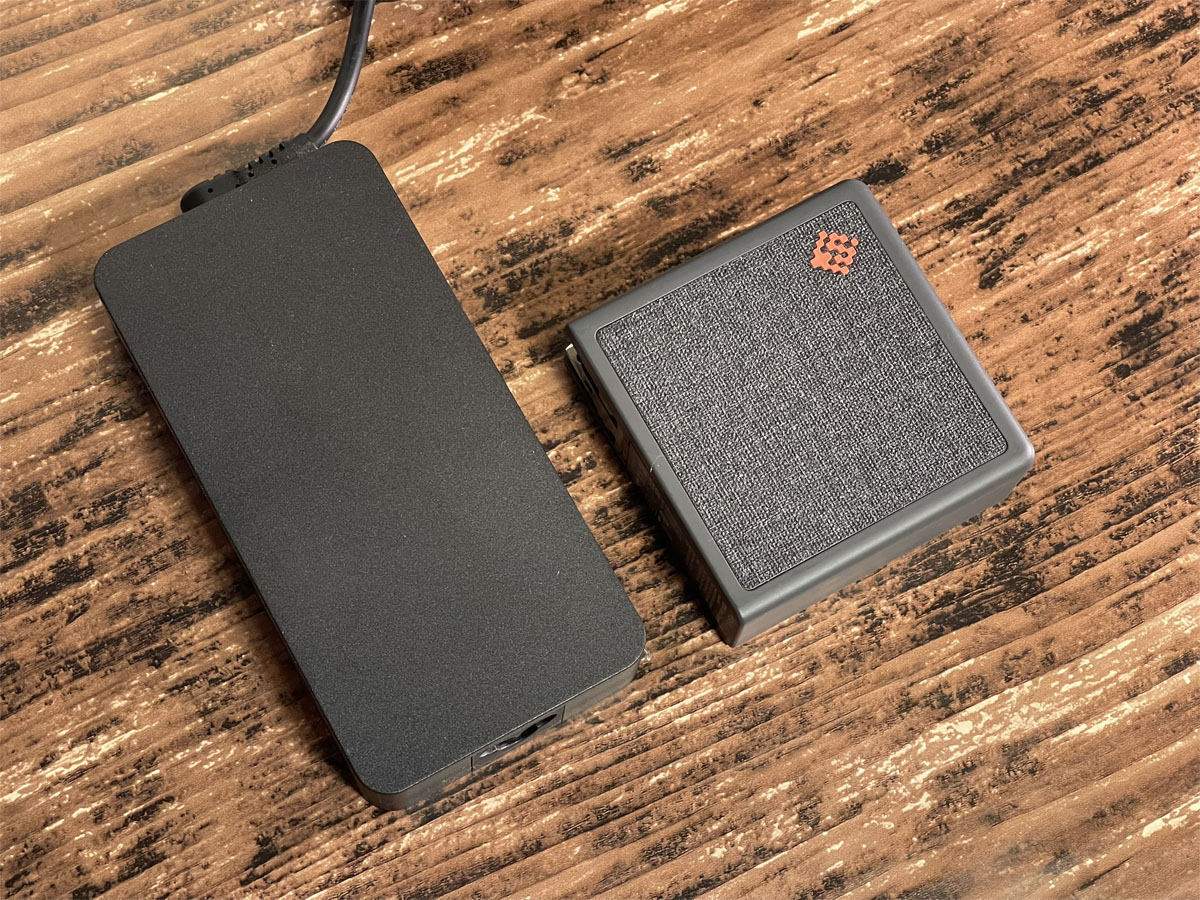
右側のもの
純正アダプタと比べてコンパクトなうえに軽いです。折りたたみコンセントのウォールマウントなので嵩張らないのもいいですね
このアダプタの良い点として、DCポートが必ず優先される設計になっており、仮にUSB-Cポートに別の機器をつないだとしてもDCポートが要求する電力が最優先で流れる設計になっているというものが挙げられます
つまり常時WIN 5が求める電力が優先され、シャットダウンしてしまうリスクを極限まで抑えることが可能となっているのです
ちなみに私はこちらのアダプタも試しました
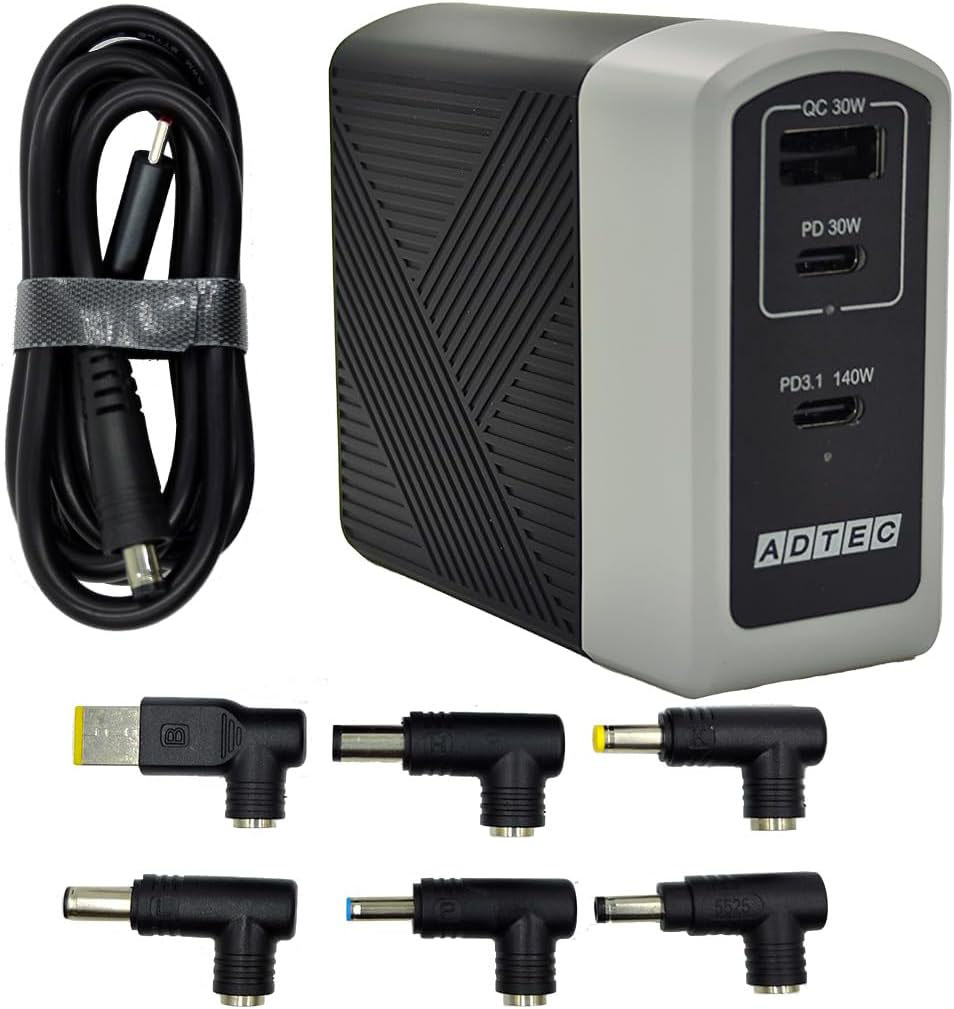
が、この充電器ではコールドブートが不可でした。恐らくUSB-CポートからDCポートに変換するという仕様が悪さをしているのでしょう
またバッテリーをつけての起動後も頻繁に電力供給がプチプチ途絶えるという現象が発生していることも確認しました。もし起動後バッテリーを外してしまったら、このアダプタではPCが強制シャットダウンしてしまうことになります
コールドブート可能だとされるアダプタはいくつかあるのですが、使用する国のコンセントの電圧などによっても変わるようであまり情報が参考になりません。私も無駄なチャレンジで人柱になってしまいましたが、やはり動作報告の多いSlimQがサイズと安定性の面からも確実だと思います
キーボード無い問題
GPDのアイデンティティを捨てたのか! と酷評の嵐だった部分です
厳密には捨てていません。折衷案として、いつでも優先的にオーバーレイ表示が可能なスクリーンキーボードを呼び出すための物理ボタンはついています
ただしこのボタンにはちょっと罠があります
WIN 5で何も考えずにこのボタンを押したときに表示されるのは、WIndowsがデフォルトで持っているOSK(オンスクリーンキーボード)です。これはフローティング表示なうえ立ち上がるまで1~2秒ほどかかり、正直言ってクソです
しかしGPD WIN 5にはもうひとつオンスクリーンキーボードがデフォルトで入っています
tabtipというこのキーボードは開く/閉じる操作が瞬時なうえ、ゲームパッドで操作できる(ようにもできる)という非常に優れたものになっています。Steam DeckやbazziteなどのOSを使ったことがある人には分かると思いますが、あのキーボードです
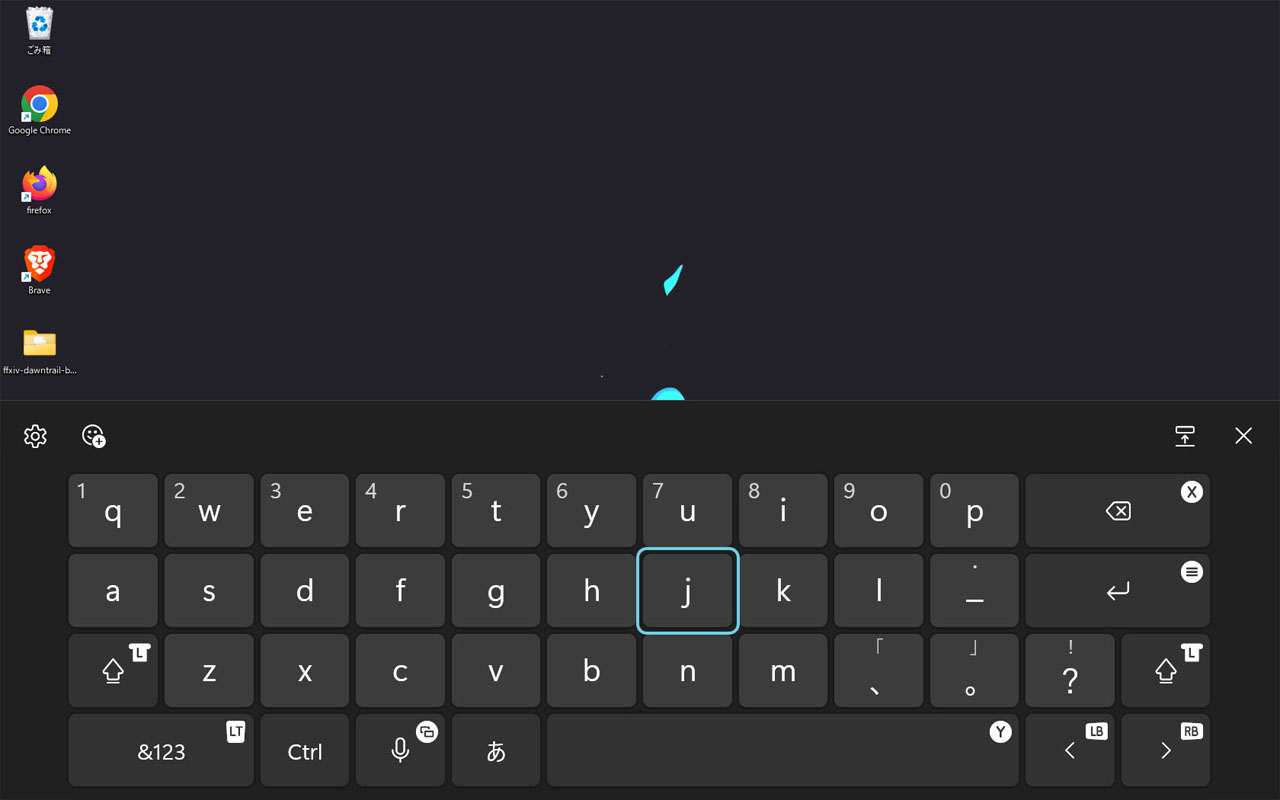
しかしこれにはちょっと問題があり、tabtipを使うためにはMotion Assistantアプリを立ち上げた状態で、キーボード設定からtabtipを有効にしておく必要があるのです。Motion Assistantが起動していないとそれが不可になってしまうということ
さて
GPDはようやくGPD Toolという常駐型オーバーレイ管理アプリをリリースしてくれました
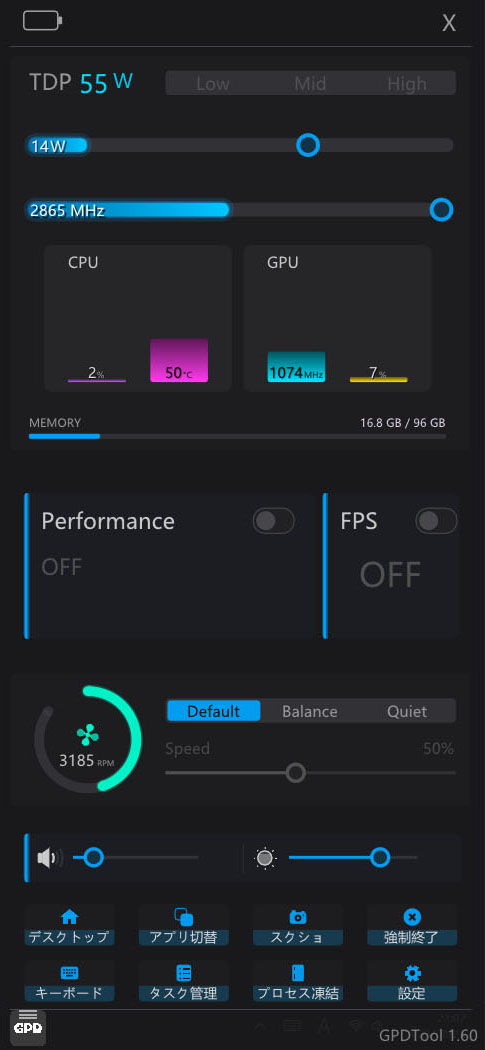
しかしこのアプリはMotion Assistantと競合してしまうため、同時に起動しておけるのはどちらか片方となってしまっています。そうするとGPD Toolを使いたい人はMAアプリが使えない=tabtipが使えないということになってしまうのが、使いにくさの不満になってしまうわけなのですね
そこで解決策として、Windows純正のOSKを強制的にtabtipにフックさせてあげるReplaceOSKというコマンドを使って解決します
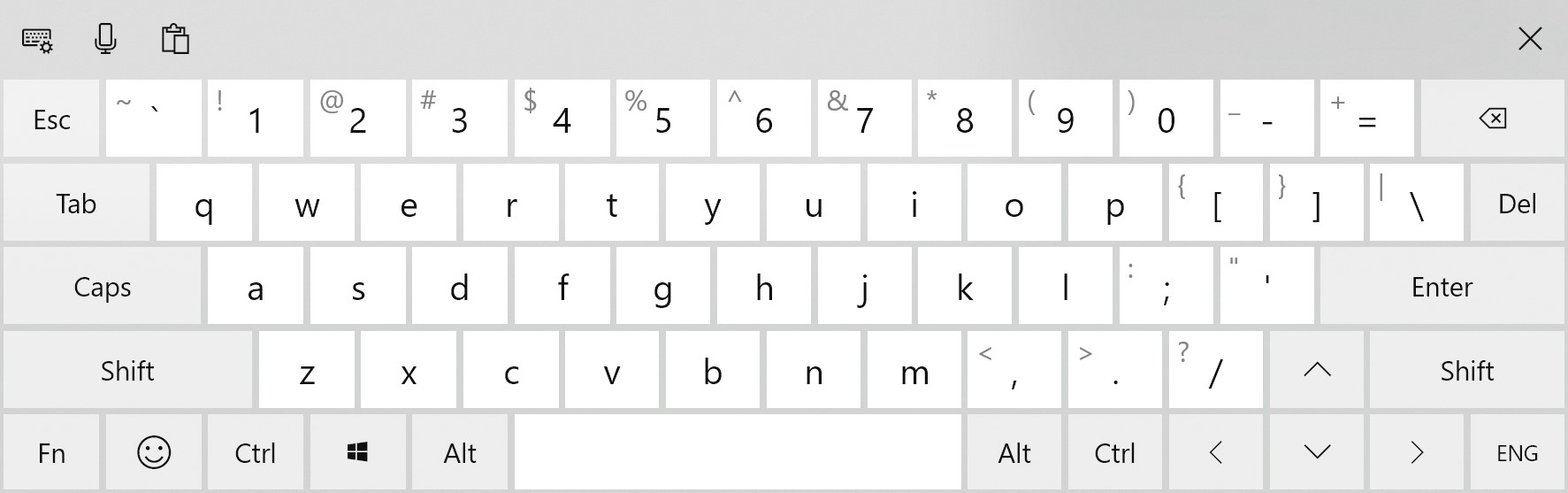
元々はAYANEO用に開発されたもののようですがWIN 5で問題なく使えることを確認しましたのでありがたく使わせていただきました
ただしWindows Upadateで勝手に戻ってしまうことがあったので、その時には再度このバッチを実行すれば直ります。セキュリティで隔離されてしまうみたいですね
GPD Tool Ver1.6.5アップデートでtabtipが選択できるようになりました。素晴らしいアプデをありがとう! 一応標準OSKとGPD Keyboardとtabtipからの3択になるのですがtabtip以外はウンチですので選ぶ理由は皆無のような気がします
ちなみに
私は基本的に外付けキーボード&マウスを使います。だから基本的には本体のキーボード不問、むしろ『英字配列ましてや変態配列のキーボードなら付いてない方がいい』まであるのですが、それでもMax3に惹かれたのは、ちょっとした時にキーマウを用意しなくてもササっと操作出来たら便利かなという点に過ぎません
その解決策が上記のtabtipなわけですが、それに加えて念のため以下のキーボードを買いました
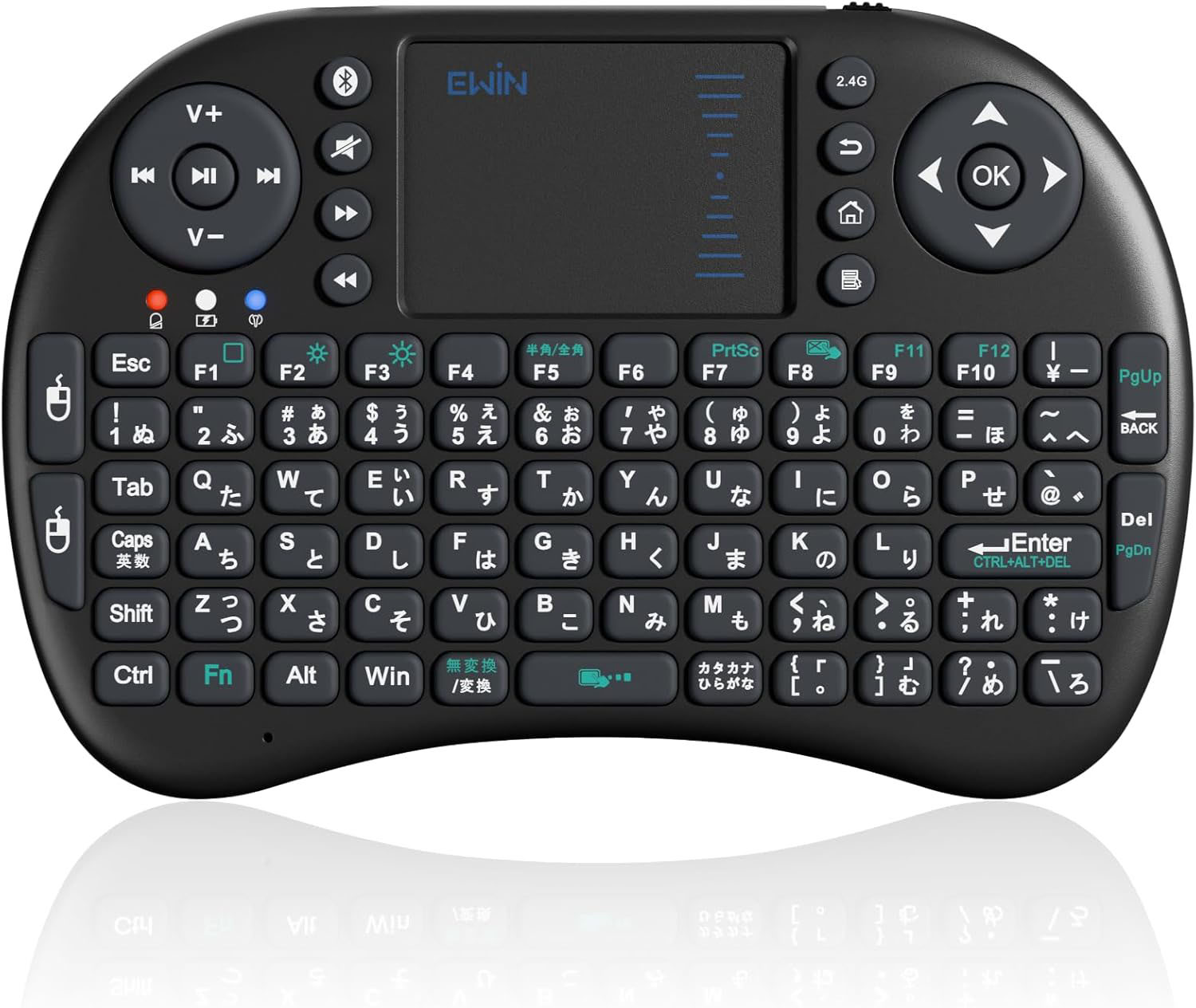
これを2.4GHzドングルではなくあえてbluetooth接続にしています。こう設定を使い分けることでドングルの抜き差しが面倒で場所もとる外付けキーボードと比較して、かなり素早く場所も取らずキーボードとマウスを用いることも可能になりました
もちろんポチポチタイプで実用できるキーボードには程遠いですが、Max3のキーボードだって論理配列との齟齬が出るしトラックパッドも小さいのは同じなので、実際のいざという時のちょっとした利便性という点では大差ないことでしょう
画面小さい問題
そもそもMax3を買いたかったのは本体の画面サイズが7インチでは小さすぎるので10インチ級のPCにしたかったというのがかなり大きな理由としてありました
さっきのキーマウの話と似ているのですが、私は基本的にサブPCを使用する際には量子ドットの16インチポータブルモニターを使用しています
本体側の画面はあくまでセカンダリディスプレイであり、資料表示やシステムモニター表示なのですが、ポタモニを出すのが面倒あるいは出せない時に本体だけでもある程度作業が出来たらいいなという思いが強かったのです
逆に言うと、そうした「いざという時のためだけに大金を払ってMax3を買い、しかもAMOLED管理に気を回さないといけないのか」というのが最大の懸念だったわけなんです
冷静に時間をかけて考えた結果、やはり割に合わないと思い直し断念したわけです
しかしそうなるとGPD WIN 5画面小さすぎ問題は解決していません
これについては、元々持っていたARグラスを強化することで解決しました
以前から3DoFのXREALを持っているのですが、固定表示にしてもやはり物理的なモニターとは違うなと感じてしまいほとんど使っていませんでした。例えば画面の一部を注視するために顔を寄せると結局画面自体も遠ざかってしまう、といった具合です
しかし今、XREALはXREAL EYEというオプションをリリースしており、これを装着することで6DoF表示が可能となっています。これによって空間にほぼ完全にディスプレイを固定することができるようになり、物理的なモニタと遜色ないレベルで使うことが可能となりました。さっき言った「注視したい部分に顔を寄せる」とかも出来ます
Max3に買い替えた場合の出費が約56万円ぐらいなのに対してXREAL EYEは14,000円です
結局、ポータブルモニターかARグラスか、そういった『何かを接続しなければいけない』という点では手軽さはMax3に劣ってしまいますが、ちょっとした時にサッと出せるフッ軽さはポータブルモニターよりも数段勝っています
ただしこの方法の弱点として、通勤通学などの電車バス内での利用はセンサーの関係で難しい(ドリフトしてしまう)ことです。新幹線や飛行機でしか使わないならかなり実用的です
さらに他の手段としてDuet Displayをまた使い始めました
DuetはクライアントアプリをPC側に常駐させておかないといけないのが嫌でしばらく使っていなかったのですが、Ryzen AI Max+ 395のパワーとメモリ128GBという余裕で全然気にならなくなりました
ポータブルモニターやARグラスは『わざわざ持ち出す』感が多少はありますが、iPad miniは外出時に必ず持ち歩いていますので、ケーブル一本でいつでもiPadをモニターにできるわけです
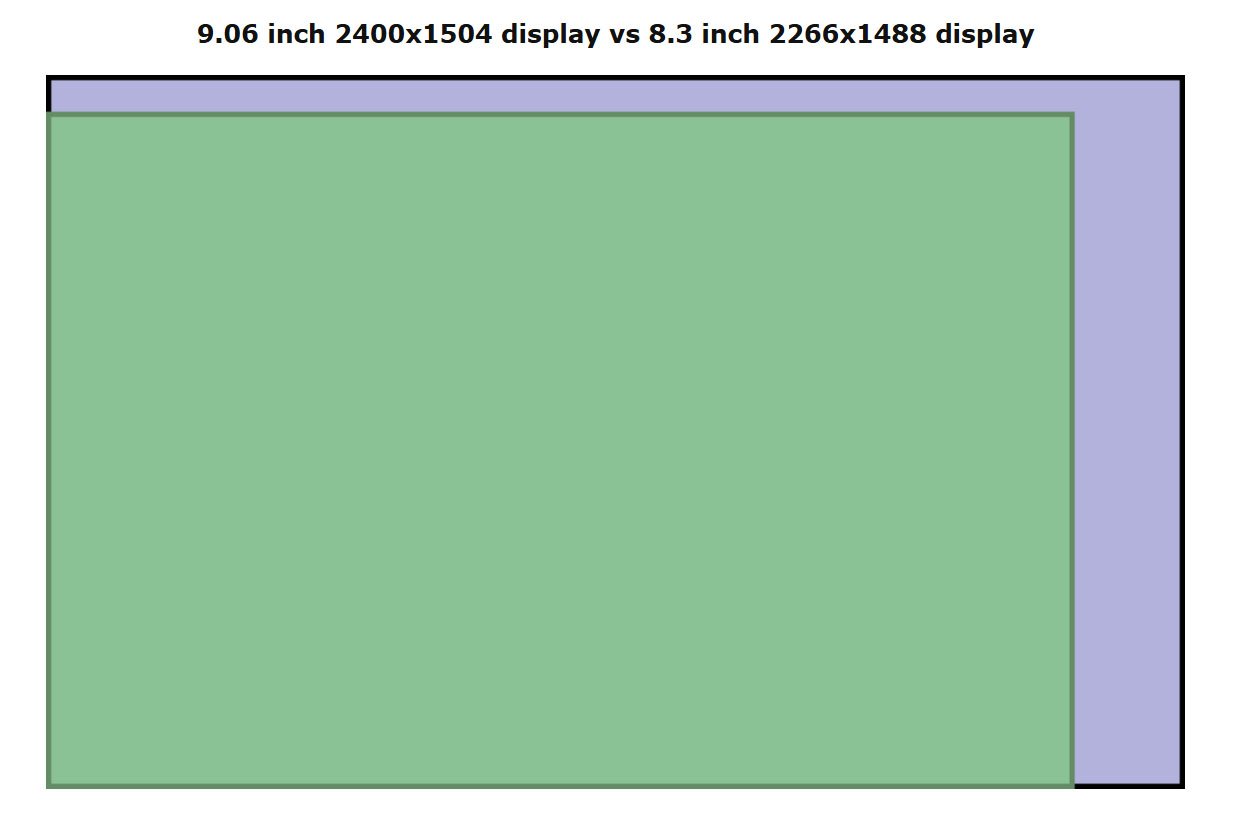
画面サイズはMax3よりちょっと小さいですが、ネイティブ解像度の違いから表示されるテキストサイズなどはMax3とほとんど同じになりますのでこれでOKです
本体の設置問題
私がクラムシェル型を好きな理由のひとつに、どこに置いても安定感がありかつディスプレイの角度を自由に調整できるというものがあります
逆に言うとスレート型のハンドヘルドはこの点が弱いから嫌いなわけです
これについては2つの対処法を実施しました
まず最初はバッテリー自体に無段階のキックスタンドを貼り付けるというものです
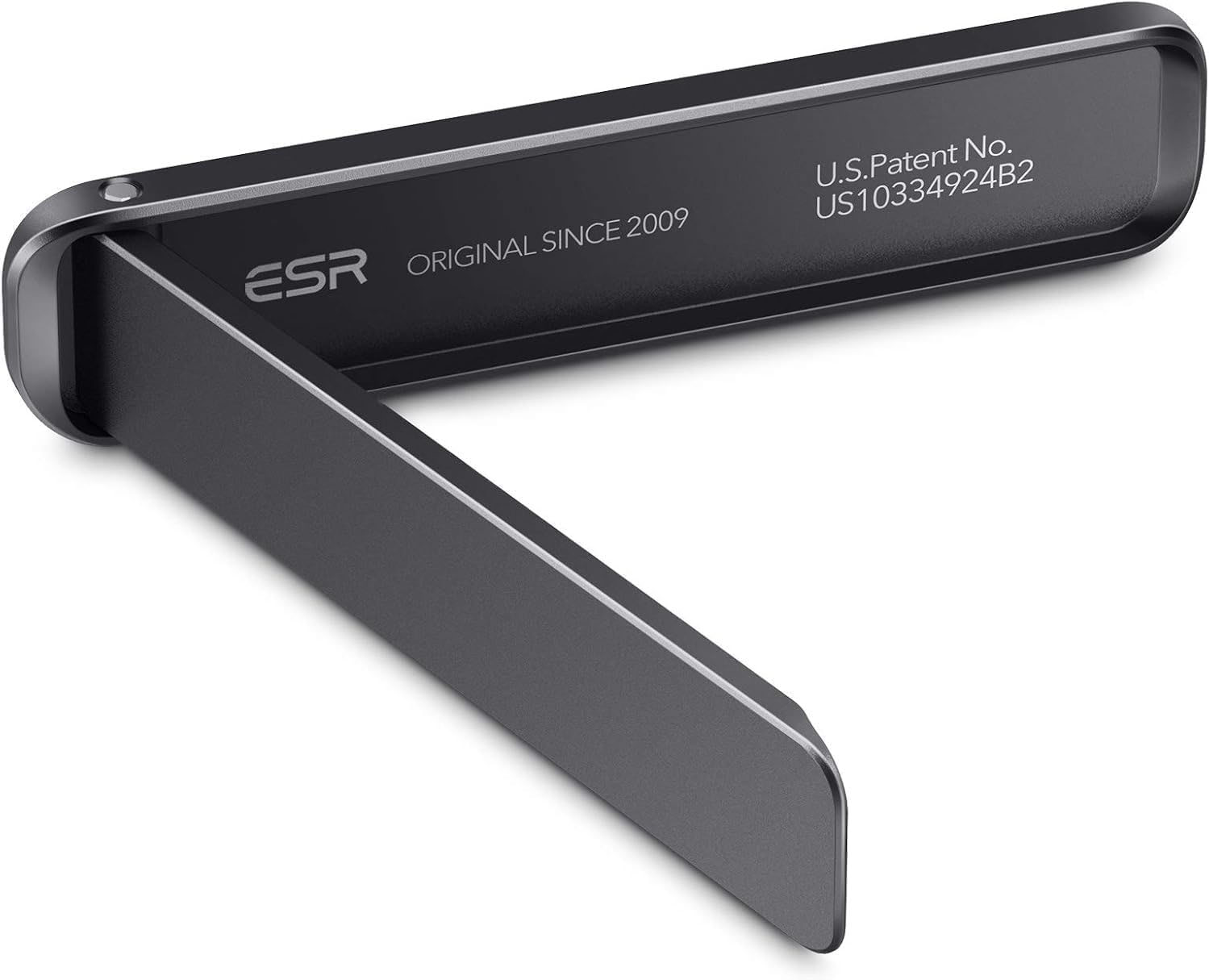
このESRのキックスタンドは類似製品の中ではかなりしっかりしており、GPD WIN 5の重量でも確実に支えてくれています
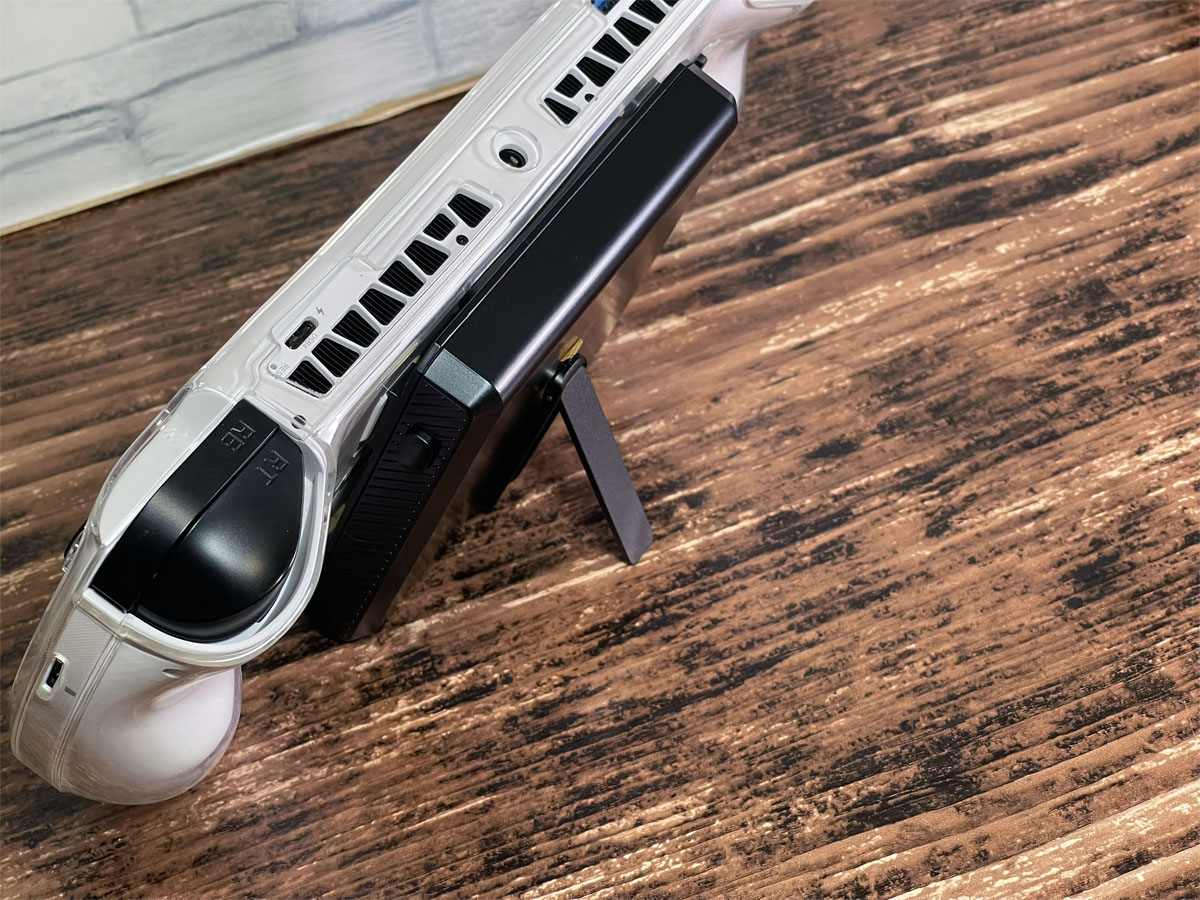
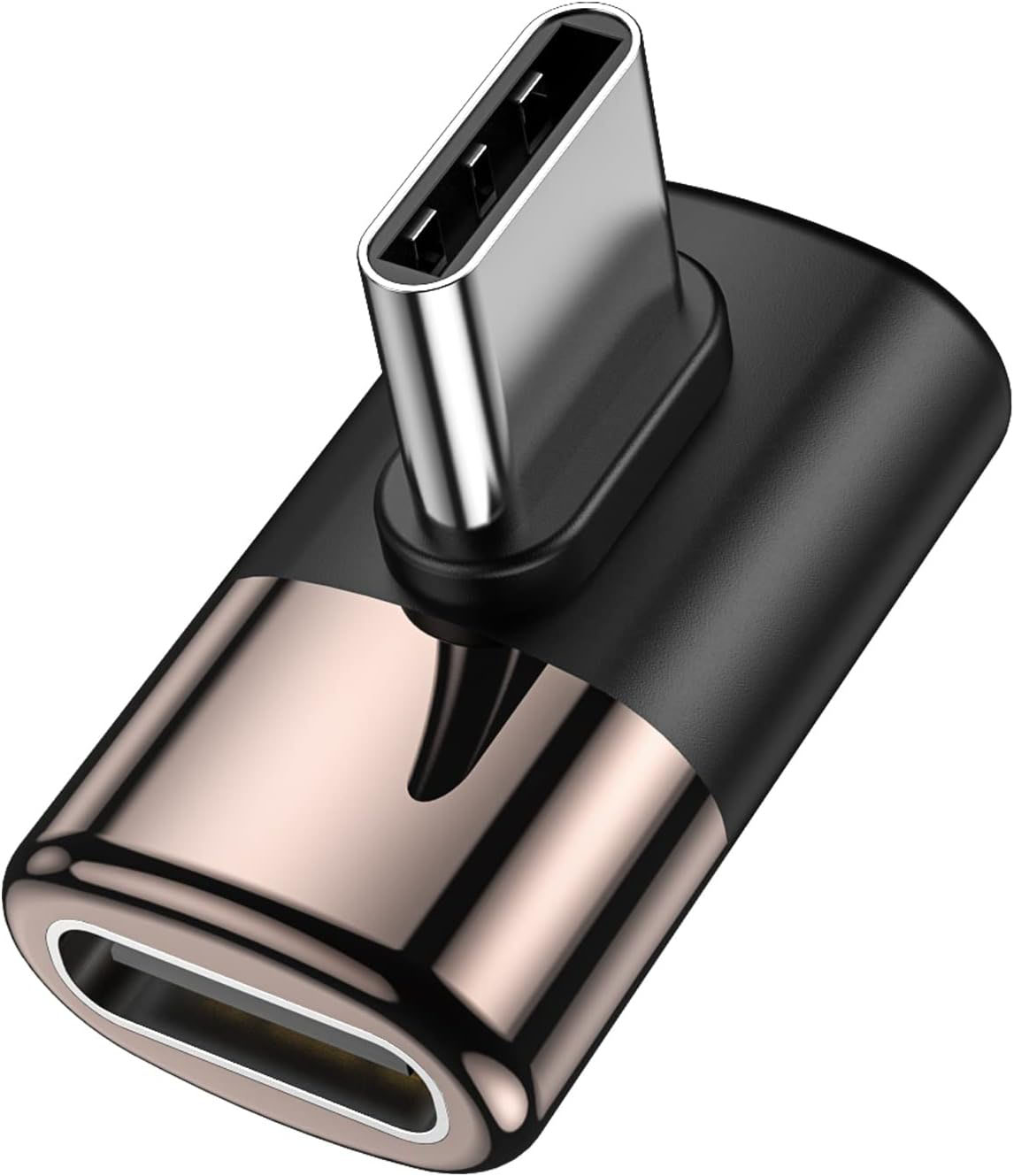
また、下部クリアランスをしっかり確保できますので下部ポートも使えます。私はL字変換アダプタのさらに90度ダイアゴナルになっているタイプのアダプタを買いましたので、かなりスムーズに下部ポートを活用できるようになっています
キックスタンドひとつでも三点保持で絶対に倒れないと思える安定感はありますが、バッテリー自体が面取りしてある関係で少しだけユラユラしてしまいます。これを避けるためにもう一つキックスタンドを増やしてブリッジでつなげようかとも考えています。そうすればより安定するでしょう
注意点というか自分が気にしたこととして、バッテリーに直貼りすると粘着の跡が残ってしまうので養生テープをかましてから貼りました。ただし緑色の普通の養生テープではバッテリーの発熱でやられるリスクもあるため、私はカプトンテープで養生しています
もう一つの手法について
これは次のI/Oが足りないことの解決策と通じるところなのですが、最適なスタンド兼用ハブを買いました
そもそもGPD WIN 5には純正のスマートドックがありますが、正直これがあまり良いものではありません。角度は垂直に近い角度で固定ですし、HDMI出力のプチプチブラックアウトも報告されています。取柄は予備バッテリーを充電しておけることぐらいでしょう
そこで悩んだ末私が最初に目を付けたのが、ROG Bulwarkです
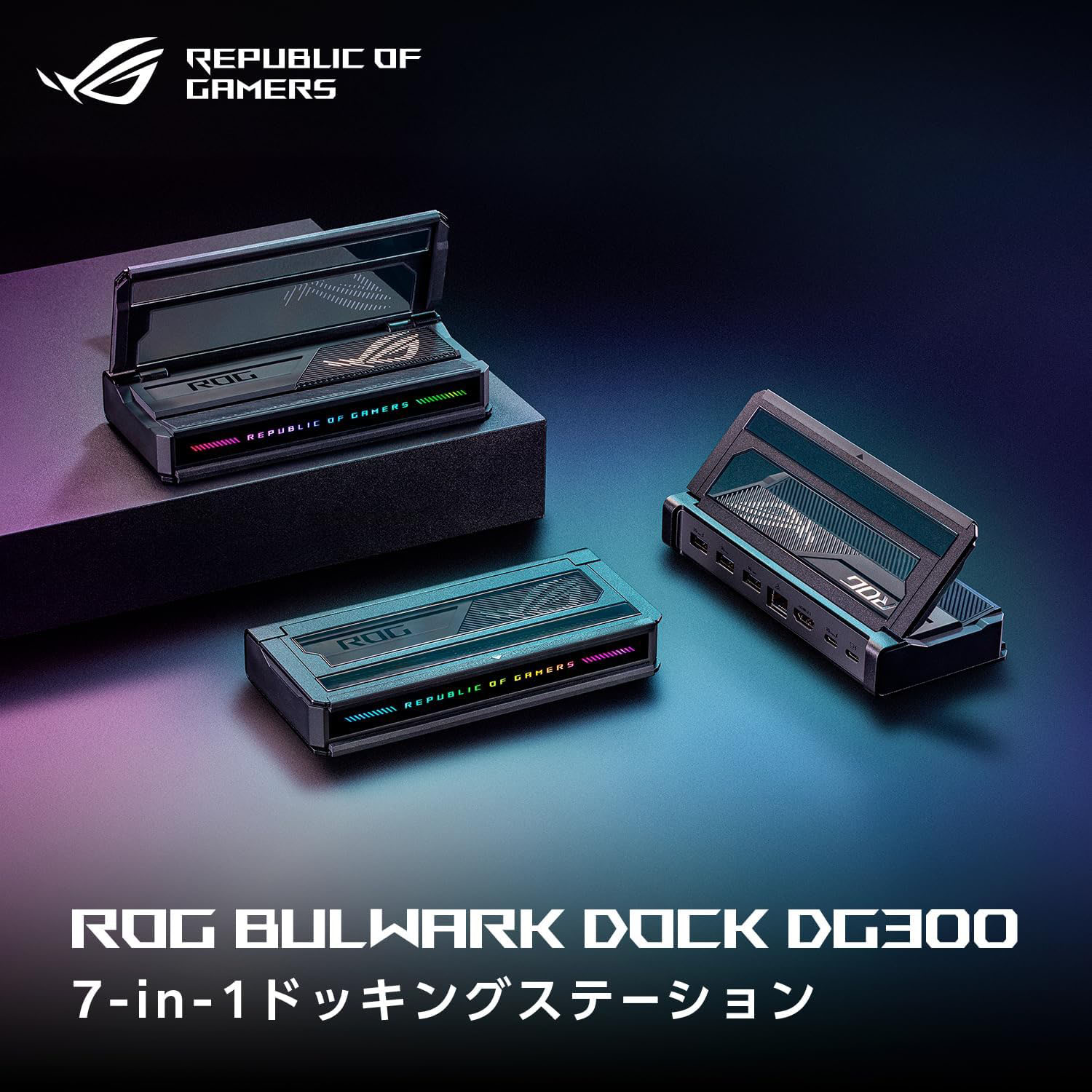
このハブは無段階角度調整が可能なスタンドを備えていますのでこれで解決できます。ということで次の項へ続きます
I/Oポートが足りない問題
ポートが足りない問題の解決策は「ハブを使う」という至極当然のことだったわけですが……
ROG Bulwarkはコンパクトに折りたたんで持ち運べるうえ、無段階のスタンドがありますので画面角度を自在に調整できます
また、USB3.2ハブとしては珍しくハブ側に10Gbps転送 USB3.2 Type-Cポートを備えています(ただしDP ALT非対応で映像出力は不可)。ハブの弱点はType-Cポートをひとつ潰してしまうことですが、このハブであればその問題をクリアできます
ただし懸念点として、接続する周辺機器によってはバスパワーでは起動が難しくなりセルフパワー化する必要がある(=Tyoe-Cポートをひとつ潰してPD充電器をつなぐ)場合があり得るということです。私の使い方(HDMI、2.4GHzドングル、USBメモリ、Duet用接続ケーブル)はほとんど電力を食わないのでOKですが、これも人による部分だと言えるでしょう
私は迷いました。迷った末にやはり不安が勝ってしまったため、最終的に購入したのがこちらのハブです
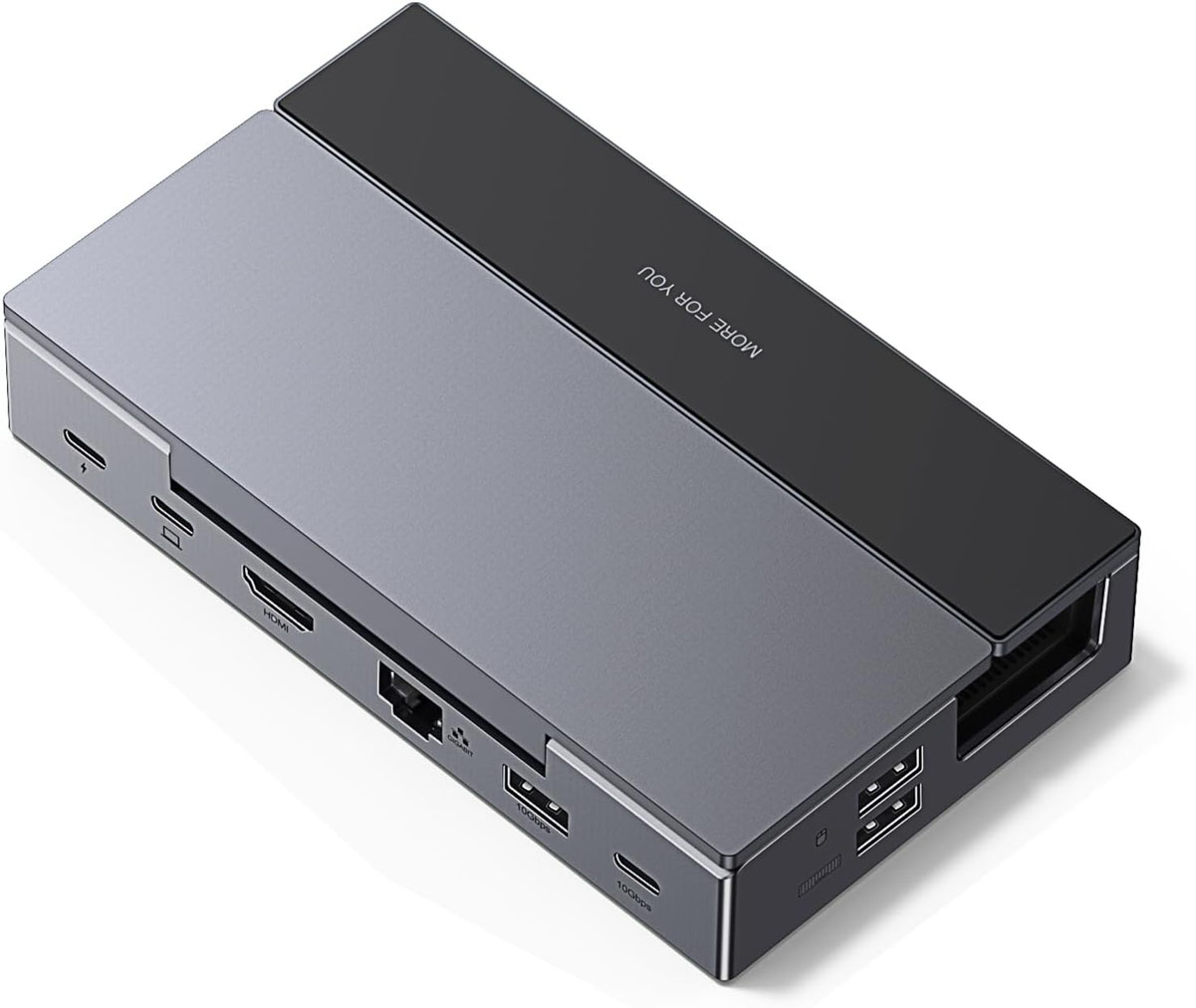
サイズも重量もROG Bulwarkよりもコンパクトな上に、無段階スタンド、10Gbps USB 3.2 Type-Cポートを備え、さらに給電ポートも別に備えていますのでスペック的にはBulwarkの完全上位互換です
その代わりに映像関係は弱くHDMIは4K/60Hzまでですが、私の使い方では全く問題ないです
ちなみに全くサイズの同じ6in1モデルもあり、こちらであれば4K/120HzでVRRにも対応しています。ゲーム目的の方はこちらの方がいいのかも? ただしリフレッシュレートが上がらないという不具合(?)報告も多いですが
さらに
別パターンに対応するためこっちのハブも買いました
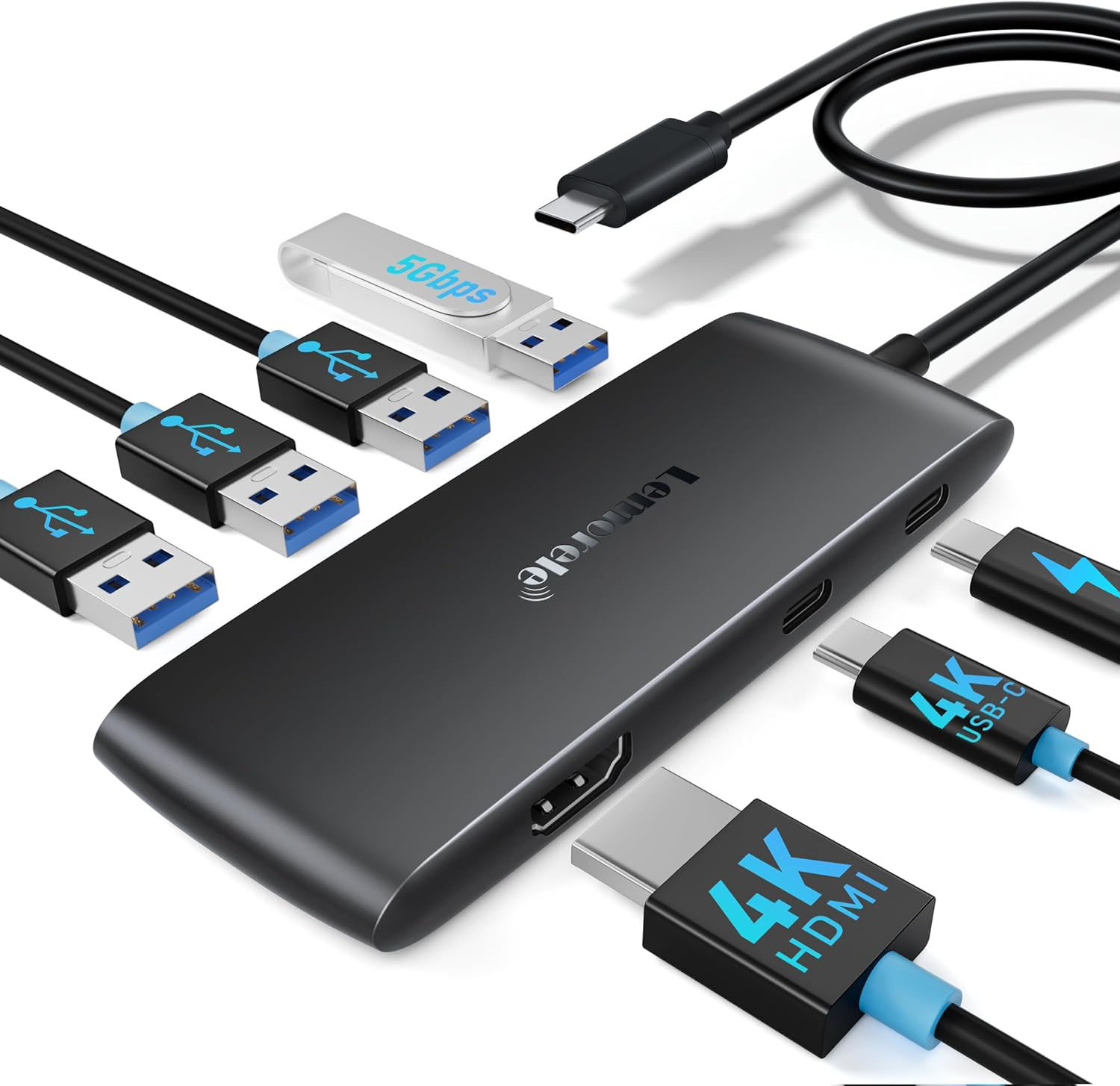
このハブはUSB3.2ハブとしてはさらに変態ガジェットでして、ひとつのハブでHDMIとType-C DP ALTの二系統の映像出力が可能な製品になっています。たぶん他に無いんじゃないかな?
これであればWIN 5のType-Cポートをひとつ使用するだけでHDMI出力とARグラスまたはポータブルモニターの同時使用が可能となります。変態!
ただし弱点としてハブ自体が電力を食うようで、ハブ経由だとポータブルモニターはバスパワーで動かせません(XREALはOKだった)。モニターを使いたかったらハブ自体かモニター自体に給電してあげる必要があります
また、変態回路によってどうにかDP映像信号だけを通しているようで、DP ALTのデータ通信はできません。私の使っているモニターはタッチ操作・デジタイザに対応していますがハブ経由では使えないということです
これを解決するためにはモニタに2つ備わっているType-Cポートを利用して、片方は映像信号用としてハブのType-Cポートへ、もう一つはデータ通信用としてハブのType-Aポートへつなぐ必要があります
これはかなりごちゃつくのでポータブルモニターを使う時にはUGREENハブの方が良いようです。逆に狭い新幹線内などでは、本体キックスタンド+このハブ+ARグラスでミニマルにセットアップ可能です
ウィンドウ全画面化問題
これはあまり関係ないかもしれませんが……
GPD WIN 5に限らず一部のハンドヘルドPCには、『本来拡大されるはずのないダイアログウィンドウが強制的に全画面に拡大されてしまう』というバグがあります
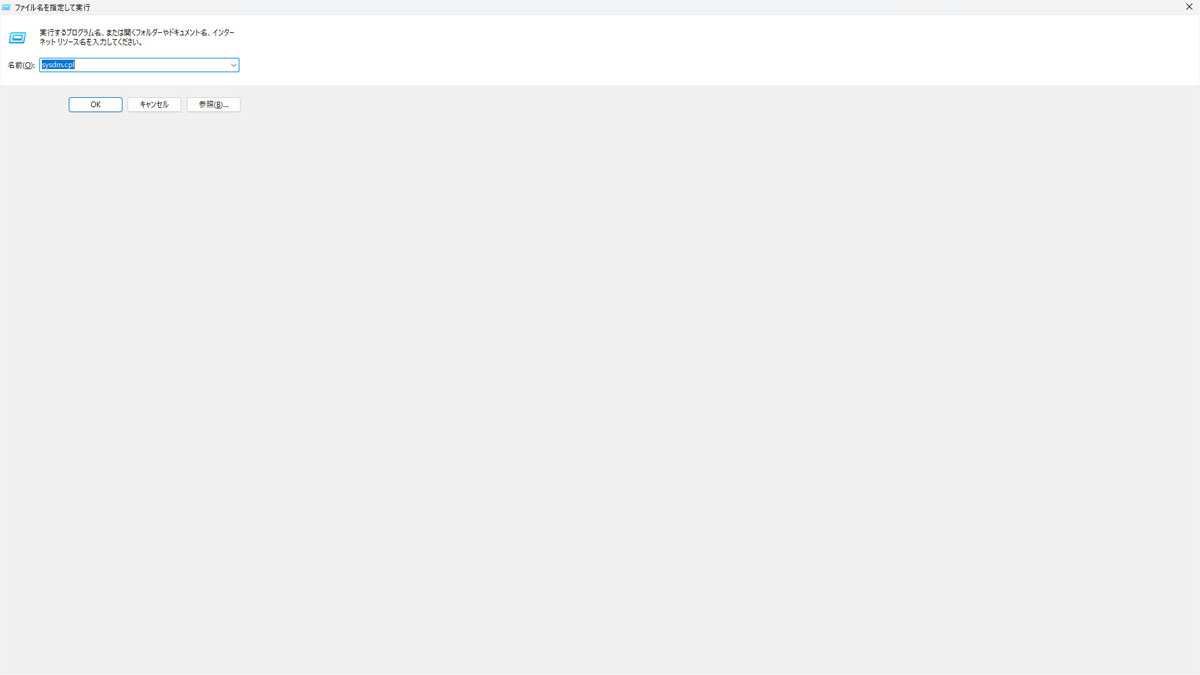
例:ファイル名を指定して実行のウィンドウ
これはPC側のバグではなくWindowsの問題です
一応最新版(2026/8/11? のビルド番号26200.9168・更新プログラム名KB5121003)でこの問題は解消されたのですが、なんとその機能がデフォルトでオフになっています。マイクロソフトがうっかりしていたのか!?
今後のWindows Updateで直ると思いますが、気になる場合にはViveToolで機能IDを有効化(Enable)してあげればすぐに直せます。私は気にしいなので直しました
これまでの対症療法では、バグっている機能を無効化(Disable)してきました。しかし今は、修正された機能を有効にしてあげたいので有効化(Enable)してあげるように、以前とは対処法が変わっていますので注意です
ストレージ問題
これを『問題』と名付けるのは今の時代には違うかもしれませんが
Maxシリーズは前モデルからデュアルM.2スロットを備えておりストレージの増強がやりやすくなっています。Max3もそれを受け継ぎ2280+2230のデュアルスロットです
それに対してGPD WIN 5はサイズの小ささから当然シングルスロットとなっています。2230ではなく2280なのがまだ救いですが……
それを打破するための解決策となるのがGPD WIN 5のメリットであるminiSSDスロットになります。本当はMax3にもあったのですが、ゲーマー達のわがまま要望によりmicroSD Expressに置き換わってしまいました
miniSSDは規格上はPCIe4.0x2接続なのでPCIe3.0x4世代の『高速SSD』と言われていたぐらいの速度が出せます(3700MB/sぐらい)が、GPD WIN 5はPCIe4.0を1レーンしか使用していないため速度は半分ぐらいになります
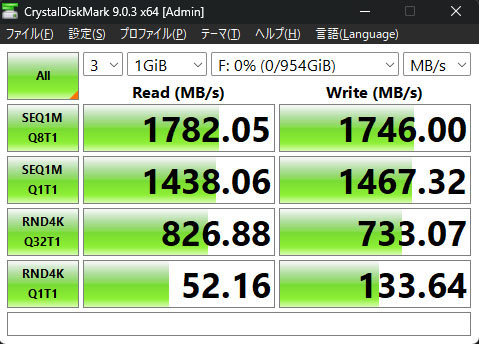
それでも十分かもしれませんが人によってはネックになるかもしれません。例えば私はDAWの大容量音源などをよく使いますが、これはシーケンシャルリードが速いほど読み込みも高速になりますので作業のストレス度に直結します
とはいえ今回のWIN 5ではWindowsのストレージではなく、Linuxとのデュアルブートとして物理的にドライブを分けるために使用しました
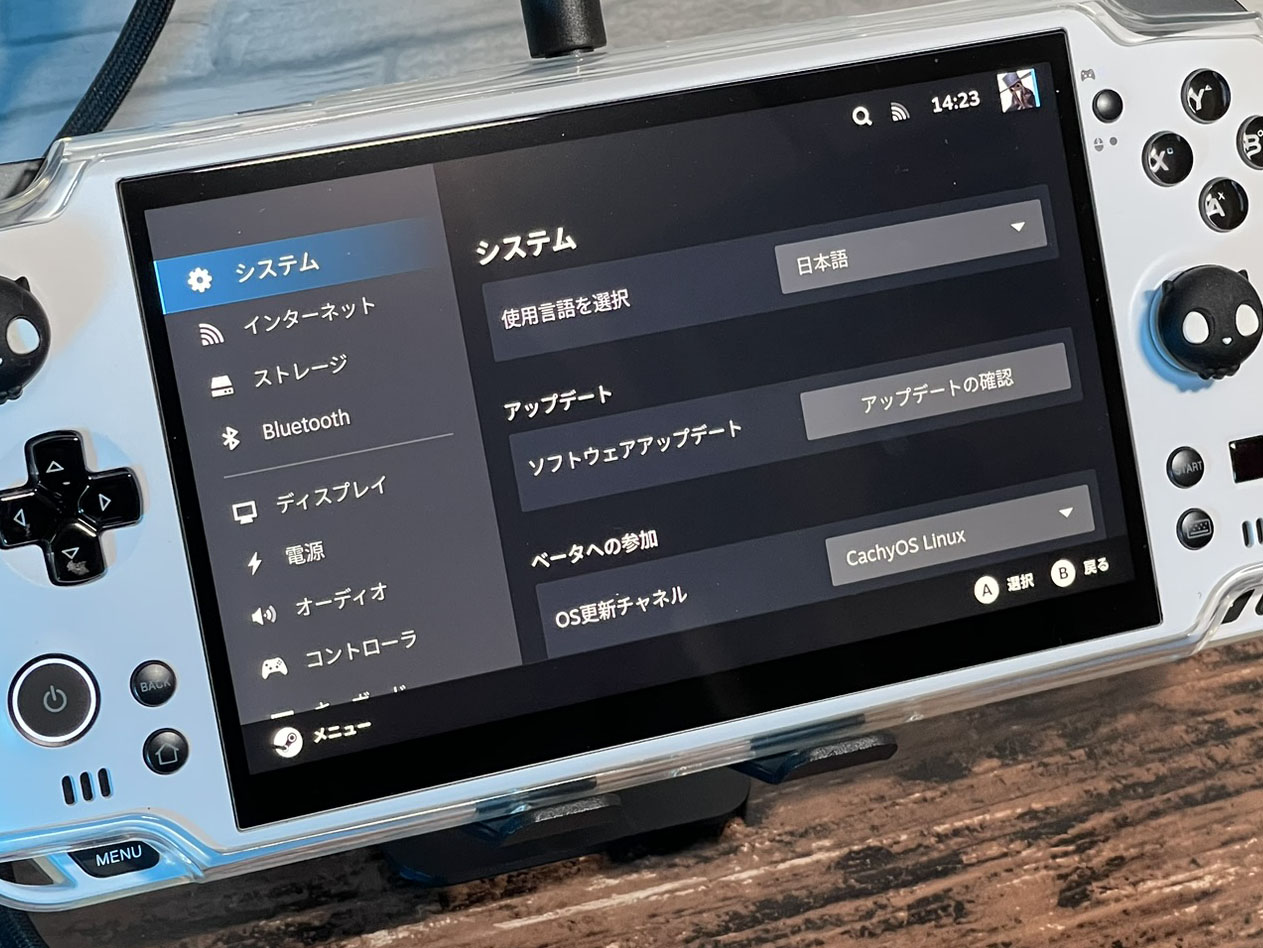
Linuxを使う目的は当然LLMのためであり、Windowsでは最大96GBまでしか割り当てられないところを絞り出すためです。例えばDeepSeek-V4-Flashの2~4bit量子化各種モデルなどは100GB前後ですので、LinuxでないとCPUにオフロードされてしまいます

LLM用ならCachyOS Handheldじゃなくてもいいじゃん!?
というのはその通りなのですが、せっかくのスレート型なのですからbig pictureが最初に立ち上がり「なんだよやっぱりゲーム機かよ」と思いきやデスクトップモードに切り替えることでLLM特化OSに変身するというロマンを優先しました(笑)
GPD WIN Max3の2230スロットは物理的な制限からPCIe4.0x2接続であり、しかも増設の手間はMax2と比較してかなり上がっているのが残念です。難易度は低そうですが封印シールは絶対に破る必要がありますのでね
しかも今はSSDの値段が高騰しているため、私の場合今と同じ構成にするためには4TBの2280を買い、1TBの2230を買い、デフォルトで付いている2TBの2280(Lexor製)を予算確保のために売る。ということになります
そうすると費用は99000円+20000円-30000円(ぐらい?)となり89000円ほどさらに余計な出費が必要となってしまいます。だったらWIN 5のままでいいかなと思いました
SSDが安かった時代なら明らかにMax3の方がコスパが良くて、miniSSDは遅いくせに割高だったのですが時代が変わってしまいました……
まとめ
ということで今回は、個人的に嫌いなスレート型のハンドヘルドPCを少しでも快適に使っていくために自分が実践したことをまとめてみました
GPD WIN Max3のドタバタがあったせいで、「本当に自分に合ってるのか?」と一度立ち止まって見つめ直す機会が持てたことは結果的には良かったのかもしれません
Max3を買っていたら56万円+輸入消費税で60万円ぐらいの出費になっていたことでしょう。ついでにSSDも2TBしかないので、今と同じ容量を確保するには4TBの2280を買って乗せ換える、もしくは2TBの2230を買って増設することが必用で、どちらを選んでもさらに8万円程度の費用も必要でした
それを諦めたことで、この記事に書いたような環境を整え、さらに追加としてアホみたいな価格になってしまったmini SSDを購入しましたがそれでも10万円ぐらいの出費で済みました
これで良かったのだと思います
GPDは今まで頑なにOLEDを採用しなかったわけなのですが、マジョリティの声に押されてGPD DUOの頃からついにOLEDを採用してしまいました。と言っても私も
OLED! あるいはそれに相当する広色域で色差の少ないちゃんとしたパネルを搭載しろ!
と声を上げてきた人間なので一切非難する資格はないわけですが
しかしこうして自分のスタイルが変化し考え方も変わったことで、今まで自分が要求してきたことが自分の首を絞めてしまうとはまさに因果応報です。もちろん私ごときのいち意見で変わったわけではないですが……
何となくですが、AMDは次のGorgon Haloを見据えており、Strix Haloは在庫処分に入ったような印象を受けます。GPD WIN Max3が(128GB版以外)妙に安い価格でリリースされるのもそれが理由のひとつなのかなという感じを受けました
今のご時世にしては388版は安いのでもしかしたらベースモデルは買ってみるかもしれません。特に388モデルは、『395では不可能な普通の20V5A 100Wの充電器でコールドブート出来る』というのがすごく気になります
が、たぶんそう遠くないうちにGorgon Halo搭載PCがまたポコポコと出てくるような気がします。噂の「最大192GBメモリ版」もUMPCとして出るかもしれません
その時までお金をとっておくのもいいかもしれませんし、願わくばその時にはIPSパネルに戻ってくれたらいいなと思います。理想はmini LEDですがたぶん9~10インチのmini LEDパネルは市場に無いので難しいかなぁ……
『ぼくのかんがえたさいきょうのぴーしー』 は、本当に使う人によって千差万別ですので難しいですね(笑)
それではまた~
コメント